


温馨提示:这篇文章已超过548天没有更新,请注意相关的内容是否还可用!
**付临门POS机解绑流程**
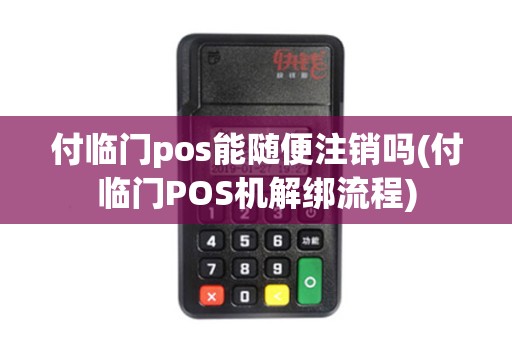
随着移动支付的普及,POS机已经成为商家日常经营中不可或缺的工具。然而,在使用过程中,有时会因为各种原因需要解绑POS机,例如更换商家、设备故障或更换服务商等。将详细介绍付临门POS机的解绑流程,帮助用户顺利完成解绑操作。
### 解绑前的准备
在开始解绑流程之前,请确保您已经做好了以下准备工作:
1. **确认POS机型号**:不同的POS机型号可能解绑流程有所不同,请先确认您的POS机型号。
2. **获取管理员权限**:解绑操作通常需要管理员权限,请确保您有相应的权限。
3. **备份重要数据**:在解绑之前,建议备份POS机中的重要数据,以防数据丢失。
### 解绑流程
以下是以付临门POS机为例的解绑流程,具体步骤可能因机型和版本而异,请以实际操作为准。
#### 1. 进入POS机管理界面
1. **开机**:首先,请确保POS机已经开机。
2. **登录**:使用管理员账号登录POS机管理界面。
#### 2. 选择解绑功能
1. **进入设置**:在管理界面中,找到“设置”或“系统设置”选项,进入设置界面。
2. **选择解绑**:在设置界面中,找到“解绑”或“设备管理”等类似选项,选择进入。
#### 3. 输入解绑信息
1. **设备信息**:根据提示输入需要解绑的POS机的相关信息,如设备编号、序列号等。
2. **确认解绑**:仔细核对信息无误后,确认解绑操作。
#### 4. 完成解绑
1. **等待确认**:解绑操作可能需要一段时间进行确认,请耐心等待。
2. **查看结果**:解绑完成后,系统会提示操作成功或失败,请根据提示进行下一步操作。
### 注意事项
1. **谨慎操作**:解绑操作一旦完成,POS机将无法恢复原有功能,请谨慎操作。
2. **联系客服**:如果在解绑过程中遇到问题,请及时联系付临门客服寻求帮助。
3. **重新绑定**:解绑后,如需重新绑定POS机,请按照新服务商提供的流程进行操作。
### 总结



