


温馨提示:这篇文章已超过542天没有更新,请注意相关的内容是否还可用!
随着移动支付的普及,建行POS机已成为众多商户的理想选择。然而,在使用建行POS机进行交易时,正确设置WiFi连接至关重要。将为您详细介绍建行POS机的WiFi设置步骤,并针对常见问题进行解答。
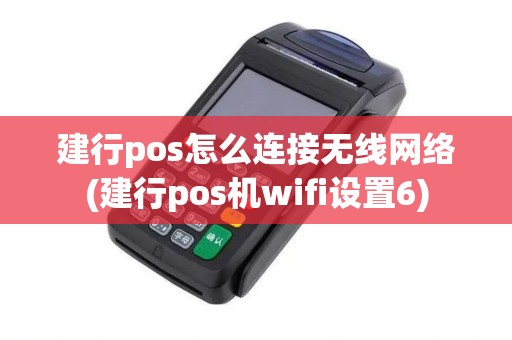
一、建行POS机WiFi设置步骤
1. 打开建行POS机,进入主界面。
2. 在主界面中,找到并点击“设置”选项。
3. 在“设置”界面中,找到“网络”选项,点击进入。
4. 在“网络”界面中,选择“WiFi”选项。
5. 点击“搜索WiFi”,POS机会自动搜索附近的WiFi信号。
6. 在搜索到的WiFi列表中,找到您要连接的WiFi名称,点击连接。
7. 输入WiFi密码,点击“确定”即可完成WiFi连接。
二、常见问题解答
1. 为什么POS机无法搜索到WiFi信号?
解答:请确保您的WiFi信号强度良好,且POS机处于WiFi信号覆盖范围内。如果问题依旧,请尝试重启POS机或联系售后客服。
2. POS机连接WiFi后,为什么无法上网?
解答:请检查您的WiFi密码是否正确,以及是否开启了WiFi网络。此外,请确保您的网络运营商已开通移动数据功能。
3. POS机连接WiFi后,为什么交易速度较慢?
解答:请检查您的网络环境是否稳定,以及是否有多台设备同时连接WiFi。如果问题依旧,请尝试重启POS机或联系售后客服。
4. POS机连接WiFi后,如何断开连接?
解答:在“设置”界面中,找到“网络”选项,点击进入。然后选择“WiFi”,在已连接的WiFi列表中,点击“断开连接”。
5. POS机是否支持5G网络?
解答:目前建行POS机暂不支持5G网络,但支持4G和3G网络。如果您需要使用5G网络,请使用支持5G的手机或平板电脑进行连接。
6. POS机连接WiFi时,是否需要开启热点?
解答:不需要。建行POS机连接WiFi时,只需选择附近的WiFi信号并输入密码即可,无需开启热点。
建行POS机的WiFi设置相对简单,但正确设置WiFi连接对交易速度和稳定性至关重要。在设置过程中,如遇到问题,请参考上述解答或联系售后客服。希望对您有所帮助,祝您使用建行POS机愉快!



