


温馨提示:这篇文章已超过535天没有更新,请注意相关的内容是否还可用!
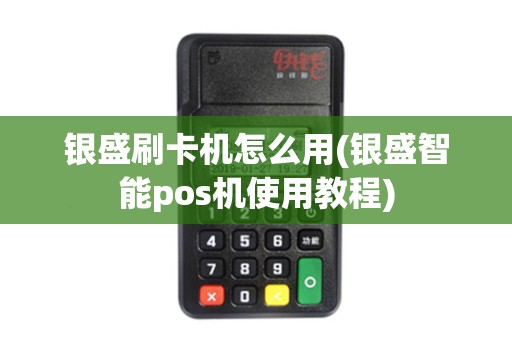
随着移动支付和电子支付的普及,POS机已成为商家日常经营中不可或缺的设备。银盛智能POS机凭借其安全、便捷、高效的特点,受到了众多商家的青睐。下面,我们就来详细介绍一下银盛智能POS机的使用教程。
一、设备准备
1. 确保POS机电量充足,连接好电源。
2. 插入SIM卡,并确保信号正常。
3. 打开POS机,根据提示进行系统初始化。
二、开机与登录
1. 开机后,根据屏幕提示输入管理员密码。
2. 输入正确密码后,进入主界面。
3. 点击“登录”按钮,输入用户名和密码,完成登录。
三、基本操作
1. 查看交易记录:点击主界面左侧的“交易记录”图标,可查看POS机内的交易记录。
2. 修改密码:点击主界面左侧的“修改密码”图标,可修改管理员密码或用户密码。
3. 设置签名:点击主界面左侧的“设置”图标,进入设置界面,点击“签名设置”,可设置签名。
4. 退出登录:点击主界面右上角的“退出”按钮,可退出登录。
四、刷卡消费
1. 持卡人将信用卡或借记卡插入POS机卡槽。
2. 输入持卡人密码。
3. 点击“确认”按钮,等待交易成功提示。
4. 交易成功后,持卡人签名确认。
5. 打印消费小票,给持卡人。
五、扫码支付
1. 持卡人打开手机上的付款码。
2. 将手机屏幕对准POS机的扫码区。
3. POS机自动识别付款码,点击“确认”按钮。
4. 等待交易成功提示。
5. 打印消费小票,给持卡人。
六、退货操作
1. 点击主界面左侧的“退货”图标,进入退货界面。
2. 选择要退款的订单,输入退款金额。
3. 点击“确认”按钮,等待交易成功提示。
4. 交易成功后,打印退款小票,给持卡人。
七、故障处理
1. 如果POS机出现死机、卡住等现象,请尝试重启POS机。
2. 如果POS机无法联网,请检查SIM卡是否插好,信号是否正常。
3. 如果POS机出现其他故障,请联系银盛客服,寻求帮助。



