


温馨提示:这篇文章已超过534天没有更新,请注意相关的内容是否还可用!
小po机打印小票
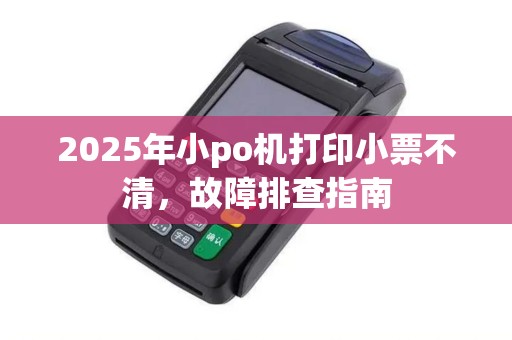
现代社会,POS机已经成为各类商业活动中不或缺的工具。它能够快速完成交易,还能够打印出详细的小票,作为交易的凭证。使用过程中,我们遇到小po机打印小票时出现的问题。本文将围绕这一主题,详细探讨小po机打印小票的常见问题及解决方法。
小po机打印小票自动关机
小po机打印小票时自动关机,是由于以下几个原因导致的:
1、 电源问题:确保POS机的电源连接稳定,电源适配器没有问题。
2、 电池问题:便携式POS机,检查电池是否电量不足或损坏,需要及时更换电池。
3、 软件故障:软件故障也导致POS机打印过程中自动关机。尝试重启POS机或更新软件版本。
4、 硬件故障:打印头或其他硬件件存故障,需要联系专业人员检查和维修。
解决方法:
- 检查电源连接和电池状态。
- 是软件问题,尝试重启POS机或更新软件。
- 怀疑是硬件故障,建议联系售后服务。
小po机打印小票不清晰
小po机打印小票不清晰,是由以下原因造成的:
1、 打印头磨损:长期使用后,打印头磨损,导致打印效果不清晰。
2、 打印纸质量:使用低质量的打印纸也导致打印效果不佳。
3、 打印参数设置:打印参数设置不当,如打印分辨率,也影响打印效果。
解决方法:
- 检查打印头是否有磨损,如有磨损,建议更换打印头。
- 使用高质量的打印纸。
- 调整打印参数,如提高打印分辨率。
小po机打印小票怎么作
作小po机打印小票分为以下几个步骤:
1、 连接设备:确保POS机与打印机连接正常。
2、 打开软件:启动POS机上的交易处理软件。
3、 选择打印选项:软件中找到打印小票的选项,并设置相应的打印参数。
4、 开始打印:确认无误后,点印按钮,POS机将开始打印小票。
作过程中,需要注意以下几点:
- 确保POS机与打印机的连接稳定。
- 选择合适的打印纸和打印参数。
- 打印前检查打印内容,确保无误。
小po机打印小票怎么设置
小po机打印小票的设置包括以下几个方面:
1、 打印机设置:POS机的系统设置中找到打印机设置选项,选择正确的打印机型号和端口。
2、 打印参数设置:包括打印方向、纸张大小、打印分辨率。
3、 打印内容设置:设置小票的打印内容,如交易信息、商品信息、支付方式。
具体设置方法如下:
- POS机的系统设置,找到打印机设置。
- 选择打印机型号和端口,保存设置。
- 打印设置中,调整打印参数和打印内容。
- 保存设置后,重启POS机,新的设置将生效。



