


温馨提示:这篇文章已超过994天没有更新,请注意相关的内容是否还可用!
银联商务pos机使用银联商务POS机使用方法如下:
1. 开机:按下POS机右侧的电源键,待屏幕亮起后,输入商户号和操作员号,按下确定键进入操作界面。
2. 选择交易类型:在操作界面中,选择需要进行的交易类型,如消费、退货、预授权等。
3. 刷卡操作:将银行卡插入POS机或将卡片贴在POS机上方,等待POS机读取卡片信息。
4. 输入金额:在POS机屏幕上输入交易金额,确认无误后按下确定键。
5. 输入密码:若需要输入密码,则在屏幕上输入密码,确认无误后按下确定键。
6. 签名确认:在屏幕上签名确认交易。
7. 打印小票:交易完成后,POS机会自动打印交易小票。银联商务pos机使用视频抱歉,暂时无法提供关于银联商务POS机的使用视频。但是可以为您提供使用银联商务POS机的方法:
1. POS机开机:按下机器背面的开关按钮,POS机便会启动。
2. POS机签到:首次使用银联商务POS机,需要进行签到操作。在POS机主界面中选择“签到”,输入商户号和操作员号,按照提示输入密码,完成签到。
3. 收款操作:选择“收款”功能,输入金额并确认,然后让持卡人刷卡或插卡进行支付。在支付过程中,POS机会自动连接银行网络,完成交易。
4. 退款操作:选择“退款”功能,输入退款金额并确认,然后按照提示进行操作即可。
5. 结算操作:每日结束营业后,需要进行结算操作。选择“结算”功能,输入结算金额并确认,POS机会自动连接银行网络进行结算。
希望以上信息对您有帮助。银联商务pos机扫码使用教程银联商务POS机扫码使用教程如下:
1. 在银联商务POS机的主界面上,点击“扫码”按钮,进入扫码界面。
2. 在扫码界面上,点击“设置”按钮,进入扫码设置界面。
3. 在扫码设置界面上,选择“二维码”扫描方式,并设置扫描成功后的提示方式。
4. 扫描手机二维码,当银联商务POS机的扫码功能打开后,就可以开始扫描手机二维码了。
5. 用户打开手机上的支付宝、微信等支付应用,选择需要支付的商品或服务。
6. 在支付页面上,点击“扫一扫”按钮,打开手机的扫码功能。银联商务pos机使用流程
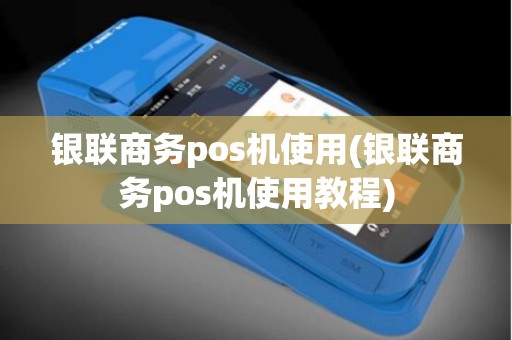
银联商务pos机的使用流程如下:
1. 签到:进入系统,操作员进行签到,一般操作员为1号,密码为6个0。
2. 打印签到成功的小票。
3. 插入优key,输入密码,这里要注意的是优Key上的数字是有方向的,刷卡的时候优key正面对着刷卡机,所以这个密码的正确不但是数字要正确而且方向也要正确。
4. 读卡,音叉弹开,读卡成功。
5. 输入金额。交易总金额需要先按终端键(或确认键)再按金额键,注意交易金额壹分都不能错。
6. 显示卡片信息,核实客户资料,包括客户姓名、卡号等。
7. 打印凭条。刷卡成功后打印凭条,持卡人签名。
8. 查询交易记录,交由客户确认签字。
在交易结束时,可能需要手动删除打印机的纸卷,以便重新装纸进行新一轮的交易。若遇到无卡交易或者非银联个人业务的操作方式会有所不同。具体情况可能会有所差异,可以参照具体的用户手册或者咨询相关人员。
文章版权声明:除非注明,否则均为南京pos机办理原创文章,转载或复制请以超链接形式并注明出处。



