


温馨提示:这篇文章已超过550天没有更新,请注意相关的内容是否还可用!
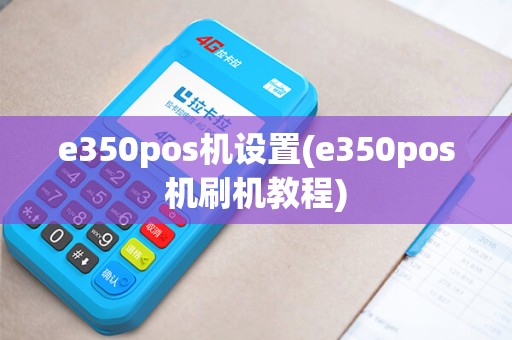
随着科技的不断发展,POS机在商业交易中的应用越来越广泛。e350POS机作为一款性能稳定的POS终端设备,深受广大商户的喜爱。然而,在使用过程中,有时需要对e350POS机进行刷机操作,以更新系统或解决一些问题。将为您详细讲解e350POS机的刷机教程,帮助您轻松完成刷机操作。
一、准备工作
1. 确保您的e350POS机电量充足,以免在刷机过程中因电量不足导致刷机失败。
2. 准备一张质量良好的SD卡,用于存储刷机包。
3. 下载e350POS机的官方刷机包。您可以在官方网站或相关论坛下载。
二、刷机步骤
1. 将下载好的刷机包解压,找到刷机包中的“刷机工具”文件夹。
2. 将SD卡插入电脑,打开“刷机工具”文件夹,找到“刷机工具.exe”文件,右键点击选择“以管理员身份运行”。
3. 在弹出的窗口中,点击“浏览”按钮,选择SD卡所在的路径,然后点击“确定”。
4. 在“选择刷机包”窗口中,选择下载好的刷机包,点击“确定”。
5. 点击“开始刷机”按钮,此时e350POS机将自动重启,进入刷机模式。
6. 刷机过程中,请勿断开电源,以免导致刷机失败。等待刷机完成,e350POS机将自动重启。
7. 刷机完成后,检查e350POS机是否恢复正常。若一切正常,则刷机成功。
三、注意事项
1. 在刷机前,请确保备份好e350POS机中的重要数据,以免刷机过程中数据丢失。
2. 请勿使用非官方刷机包进行刷机,以免造成设备损坏或数据丢失。
3. 刷机过程中,若出现异常情况,请立即断开电源,以免损坏设备。
4. 刷机完成后,请及时更新e350POS机的驱动程序,以确保设备正常运行。
四、总结
文章版权声明:除非注明,否则均为南京pos机办理原创文章,转载或复制请以超链接形式并注明出处。



