


温馨提示:这篇文章已超过422天没有更新,请注意相关的内容是否还可用!
随着现代商业的快速发展,POS机(Point of Sale,销售点)已成为商家日常经营中不可或缺的工具。POS机不仅可以实现商品的快速结账,还能打印出各种销售报表。然而,许多商家在使用POS机时,对于如何编辑和打印内容存在疑惑。将为您详细讲解POS机编辑打印内容的设置方法。
一、了解POS机基本功能
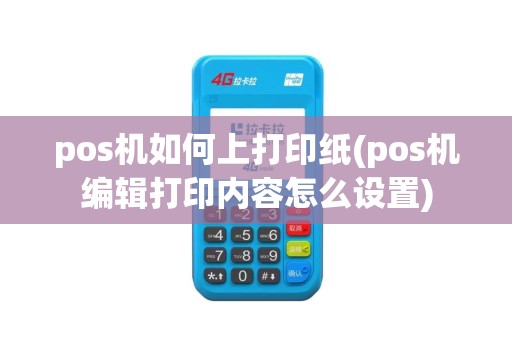
首先,我们需要了解POS机的基本功能。POS机主要由显示屏、键盘、打印机、触摸屏等部分组成。其中,打印功能是POS机的重要功能之一,它可以将交易信息、销售报表等打印出来,便于商家管理和存档。
二、进入编辑打印内容设置界面
1. 开启POS机,进入系统主界面。
2. 按下“设置”或“系统设置”键,进入系统设置界面。
3. 在系统设置界面中,找到“打印设置”或“打印管理”选项,进入打印设置界面。
三、编辑打印内容
1. 在打印设置界面中,找到“编辑打印内容”或“打印模板”选项,进入编辑打印内容界面。
2. 在编辑打印内容界面,您可以看到当前打印模板的预览效果。根据需要,您可以对该模板进行编辑。
b. 添加或删除打印项:在打印项列表中,您可以添加或删除需要打印的内容,如商品名称、单价、数量、金额等。
c. 修改打印格式:您可以调整打印项的字体、字号、对齐方式等。
d. 设置打印顺序:根据需要,您可以调整打印项的打印顺序。
3. 保存编辑后的打印模板:完成编辑后,点击“保存”按钮,将编辑后的打印模板保存到POS机中。
四、设置打印参数
1. 在打印设置界面中,找到“打印参数”或“打印选项”选项,进入打印参数设置界面。
2. 在打印参数设置界面,您可以设置以下参数:
a. 打印机型号:选择与POS机兼容的打印机型号。
b. 打印速度:设置打印速度,如慢速、中速、快速等。
c. 打印质量:设置打印质量,如普通、高清晰等。
d. 分页设置:设置每页打印的行数、列数等。
3. 保存打印参数:完成设置后,点击“保存”按钮,将打印参数保存到POS机中。
五、打印测试
1. 在销售过程中,选择需要打印的报表或交易信息。
2. 点击“打印”按钮,POS机将按照您设置的打印模板和参数进行打印。
3. 检查打印效果,确保打印内容正确、清晰。




还没有评论,来说两句吧...