


温馨提示:这篇文章已超过422天没有更新,请注意相关的内容是否还可用!
**pos机如何重新联网**
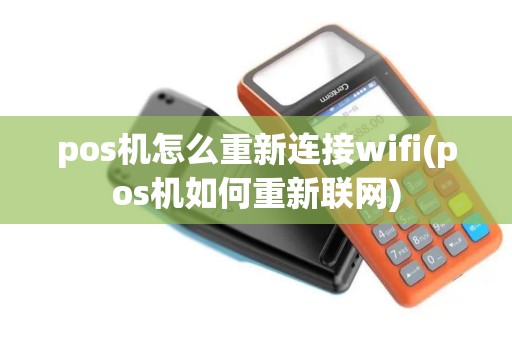
随着移动支付和电子交易的普及,POS机(Point of Sale Terminal)作为商家收款的重要工具,已经成为日常生活中不可或缺的一部分。然而,由于网络问题或其他技术故障,POS机可能会出现无法联网的情况。将详细介绍如何重新联网POS机,确保商家的交易顺畅进行。
### 一、检查网络连接
1. **查看连接状态**:首先,检查POS机的网络连接状态。如果POS机显示“无网络”或“连接失败”,则说明网络连接存在问题。
2. **确认网络信号**:检查POS机所在位置的无线网络信号强度。如果信号弱或没有信号,尝试移动POS机至信号更强的位置。
3. **重启路由器**:有时,路由器长时间运行可能会出现故障。尝试重启路由器,让网络重新初始化。
### 二、设置POS机联网
1. **进入设置界面**:长按POS机的电源键,等待开机后进入设置界面。
2. **选择网络设置**:在设置界面中找到“网络”或“Wi-Fi”选项,进入网络设置。
3. **连接无线网络**:选择“WLAN”或“Wi-Fi”选项,然后搜索可用的无线网络。
4. **输入网络密码**:找到商家使用的无线网络名称(SSID),输入对应的密码,点击连接。
5. **检查连接状态**:连接成功后,POS机应该显示已连接到网络。如果仍无法连接,可能需要更换网络密码或重新设置路由器。
### 三、更新POS机固件
1. **检查固件版本**:进入POS机设置界面,查看当前的固件版本。
2. **下载最新固件**:如果发现当前固件版本过旧,可以登录POS机官方网站或联系客服,下载最新版本的固件。
3. **升级固件**:按照官方指导进行固件升级。升级过程中,请确保POS机保持联网状态。
### 四、重置POS机
1. **进入恢复模式**:长按POS机的电源键和某个功能键(如“取消”键),进入恢复模式。
2. **选择恢复选项**:在恢复模式中,选择“恢复出厂设置”或“重置”选项。
3. **完成重置**:根据提示完成重置操作。重置后,POS机将恢复到出厂设置,然后按照初始设置步骤重新联网。
### 五、寻求专业帮助
### 总结
POS机作为商家的重要收款工具,确保其联网顺畅至关重要。当POS机无法联网时,通过检查网络连接、设置联网、更新固件、重置POS机等方法,可以有效解决问题。如果问题依旧存在,及时寻求专业帮助是关键。




还没有评论,来说两句吧...