


温馨提示:这篇文章已超过422天没有更新,请注意相关的内容是否还可用!
**pos收款机怎样打小票**
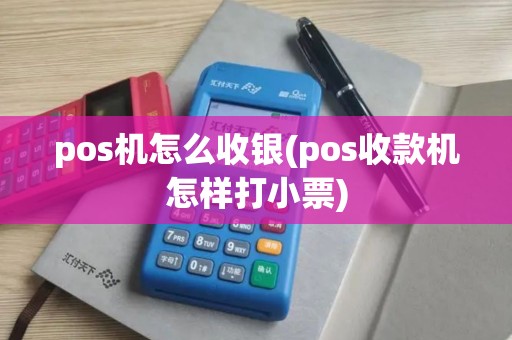
随着商业活动的日益繁荣,POS(Point of Sale,即销售点)收款机已成为商家不可或缺的收款工具。POS收款机不仅能提高收银效率,还能方便地打印小票,便于顾客核对和商家存档。那么,pos收款机怎样打小票呢?下面我们就来详细了解一下。
### 1. 准备工作
在开始打印小票之前,确保以下准备工作已完成:
- **设备连接**:确保POS收款机已连接到网络和电源,并已开机。
- **商品录入**:在销售过程中,将商品信息录入POS收款机。
- **结算方式**:确定顾客的支付方式,如现金、银行卡、支付宝等。
- **打印纸**:检查POS收款机中的打印纸是否充足,避免因纸张问题导致小票打印失败。
### 2. 打开小票打印功能
不同品牌的POS收款机操作略有差异,以下以常见的POS收款机为例:
#### 以Xprinter为例:
1. **进入打印界面**:在POS收款机上,按下“F2”键或“打印”按钮,进入打印界面。
2. **选择打印类型**:在打印界面,选择“小票打印”或“销售小票”等选项。
3. **确认打印内容**:系统会自动显示销售小票的预览,确认无误后,按下“确认”键。
#### 以Shinystat为例:
1. **进入销售界面**:在POS收款机上,按下“销售”键,进入销售界面。
2. **完成结算**:在销售过程中,完成结算操作。
3. **打印小票**:在结算完成后,系统会自动弹出打印小票的提示,选择“确定”即可。
### 3. 打印小票
在确认打印内容无误后,按下“确认”键,POS收款机开始打印小票。打印过程中,注意以下几点:
- **打印速度**:根据实际需要调整打印速度,避免过快导致打印不清晰,过慢影响效率。
- **打印质量**:检查打印的小票是否清晰、完整,如有问题,请检查打印纸是否合适、打印头是否清洁等。
### 4. 小票内容
一张标准的小票通常包含以下内容:
- **店铺信息**:店铺名称、地址、电话等。
- **日期和时间**:交易发生的日期和时间。
- **商品信息**:商品名称、数量、单价、总价等。
- **支付信息**:支付方式、支付金额、找零等。
- **店铺印章**:商家印章或二维码等。
### 5. 保存与存档
打印完小票后,建议及时将小票保存或存档,便于后续的财务管理、顾客查询等。




还没有评论,来说两句吧...