


温馨提示:这篇文章已超过553天没有更新,请注意相关的内容是否还可用!
随着电子支付的普及,POS机(Point of Sale,销售点终端)已经成为商家日常经营中不可或缺的设备。POS机不仅可以实现商品的快速结账,还能打印出各种交易凭证。然而,很多商家在使用POS机时,对于打印内容的设置感到困惑。将为您详细解答“POS机打印内容设置在哪里”的问题。
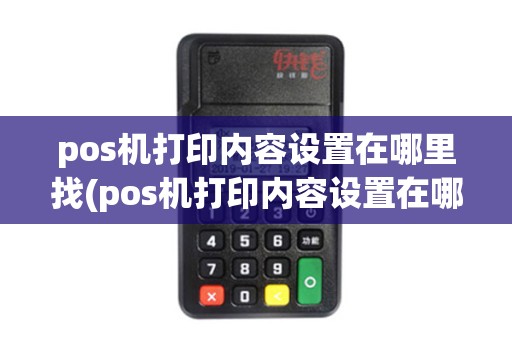
一、POS机打印内容设置的基本流程
1. 打开POS机
首先,确保POS机已开机,并且连接好打印机。
2. 进入设置界面
在POS机上,通常可以通过以下几种方式进入设置界面:
(1)按下“设置”或“系统设置”等按键;
(2)在主界面中找到“设置”或“系统设置”选项,并点击进入;
(3)长按某个功能键(如F1、F2等),进入设置界面。
3. 选择打印设置
进入设置界面后,根据以下步骤选择打印设置:
(1)在菜单栏中找到“打印设置”或“打印选项”等选项;
(2)点击进入,即可看到打印设置的界面。
二、POS机打印内容设置的具体操作
1. 打印内容设置
在打印设置界面,您可以对以下内容进行设置:
(1)打印纸张:选择合适的纸张类型,如A4、热敏纸等;
(2)打印方向:选择纵向或横向打印;
(3)打印份数:设置打印的份数,如1份、2份等;
(4)打印内容:选择需要打印的内容,如商品列表、交易明细、小票等。
2. 打印格式设置
在打印格式设置中,您可以调整以下内容:
(1)字体大小:调整打印内容的字体大小;
(2)字体样式:选择打印内容的字体样式,如宋体、黑体等;
(3)打印顺序:调整打印内容的顺序,如先打印商品列表,再打印交易明细等。
3. 保存设置
完成打印内容的设置后,不要忘记保存设置。在打印设置界面,通常有“保存”或“确定”等按钮,点击即可保存设置。
三、总结
文章版权声明:除非注明,否则均为南京pos机办理原创文章,转载或复制请以超链接形式并注明出处。



